Visual Studio에서 영문 입력을 할 때 가끔 문자 간격이 벌어지거나 글자가 지나치게 넓게 입력되는 현상을 경험한 적이 있을 겁니다.
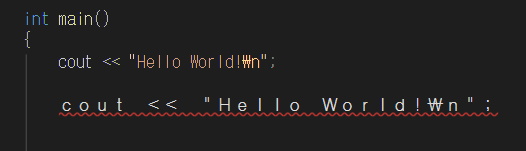
이 현상은 바로 전각 문자(Fullwidth Latin Characters) 가 입력되는 경우입니다.
이번 포스팅에서는 전각 문자가 무엇인지, 왜 Visual Studio에서 이 현상이 발생하는지, 그리고 이를 해결하는 방법을 알아보겠습니다.
1. 전각 문자(Fullwidth Characters)란?
전각 문자(Fullwidth Characters) 는 기본적으로 동아시아 문자 (일본어, 중국어, 한국어 등)의 특성을 반영하여 각각의 문자가 고정된 너비를 가지는 방식입니다. 예를 들어, 한글, 한자, 일본어 문자는 일반적으로 2자폭을 차지하며, 이와 비슷한 방식으로 영문자도 2자폭으로 표시됩니다.
전각 문자 vs. 반각 문자
- 전각 문자 (Fullwidth): 문자 하나가 2자폭을 차지합니다. 주로 동아시아 언어에서 사용됩니다.
- 예: A, B, C, 1, 2, 3
- 반각 문자 (Halfwidth): 문자 하나가 1자폭을 차지합니다. 일반적으로 영어, 숫자, 일부 기호에서 사용됩니다.
- 예: A, B, C, 1, 2, 3
전각 문자는 왜 사용될까?
- 동아시아 문자 체계에서 한자나 한글과 영어 문자가 크기나 배치에서 일관성을 유지하기 위해 사용됩니다.
- 한글/일본어 키보드에서 영문을 입력할 때도 이 방식이 적용되기도 합니다.
2. 왜 Visual Studio에서 전각 문자가 입력될까?
Visual Studio와 같은 개발 환경에서는 기본적으로 영문 입력이 반각 문자로 이루어지길 기대합니다. 그러나 때때로, 입력기 또는 키보드 설정에서 한글 입력기(IME)가 활성화된 상태에서 영문을 입력할 때 전각 문자로 입력될 수 있습니다. 이 문제는 주로 한/영 전환이 원활하게 이루어지지 않거나, 다른 언어 설정(예: 일본어 입력기 등)이 활성화된 경우 발생할 수 있습니다.
주된 원인
- 입력기 설정: 한국어 또는 일본어 입력기를 사용할 때, 전각 문자 모드가 활성화되면 영문도 전각 문자로 입력될 수 있습니다.
- 폰트 설정: 일부 폰트는 전각 문자로 표시되는 스타일을 기본으로 가지고 있을 수 있습니다. 이 경우, 글자 간격이 벌어져 보입니다.
- 다국어 키보드 설정: 영어 외의 언어 키보드 레이아웃이 활성화된 경우(예: 일본어), 영어 입력이 전각 문자로 처리될 수 있습니다.
3. 기존의 타이핑은 Fullwidth Latin Characters가 아니었다?
Visual Studio에서 Fullwidth Latin Characters가 아니라 반각 문자(Halfwidth)를 사용하는 이유는 다음과 같습니다.
- 반각 문자는 1자폭으로 입력되는 문자로, 대부분의 서구 언어에서는 이를 사용합니다. 영어는 물론, 숫자와 일부 기호들도 기본적으로 반각 문자로 입력됩니다.
- 반각 문자는 1자폭으로 표시되므로, 문자 간 간격이 균등하고, 코드 작성 시 가독성도 높습니다. 반면, 전각 문자는 2자폭을 차지하기 때문에 코드나 텍스트를 작성할 때 글자 간 간격이 비정상적으로 넓어져, 코드의 가독성이 떨어질 수 있습니다.
따라서, Visual Studio와 같은 코드 편집기에서는 반각 문자를 사용하여 코드의 가독성을 유지하는 것이 중요합니다.
4. Visual Studio에서 전각 문자 문제 해결하기
전각 문자가 Visual Studio에서 나타나는 문제를 해결하려면 다음과 같은 방법을 시도할 수 있습니다:
1. 입력기(IME) 설정 확인
- 한/영 전환(한/영 키 또는 Alt + Shift)을 통해 입력기를 다시 설정하세요.
- 한국어 또는 일본어 입력기를 사용할 때는 영어 모드로 전환해 주세요.
2. 폰트 변경
- Visual Studio에서는 고정폭 폰트(Monospaced)를 사용해야 글자가 일관되게 표시됩니다. 전각 문자가 발생하지 않도록 Consolas, Courier New와 같은 고정폭 폰트로 설정해 주세요.
- 방법: Tools > Options > Environment > Fonts and Colors에서 Text Editor 항목을 선택하고, 원하는 폰트를 설정합니다.
3. 키보드 레이아웃 확인
- 영어(미국) 키보드 레이아웃만 활성화되어 있는지 확인하고, 불필요한 다른 언어 레이아웃은 비활성화하세요. Windows의 Control Panel > Language에서 키보드 레이아웃을 관리할 수 있습니다.
4. Alt+= 키로 전각 문자 반각 문자로 변경
- Visual Studio에서는 Alt+= 키를 눌러 **전각 문자(Fullwidth)**를 **반각 문자(Halfwidth)**로 변경할 수 있습니다. 이 키를 사용하면 현재 입력 중인 문자가 전각에서 반각으로 전환되며, 코드 작성 시 글자 간격 문제를 해결할 수 있습니다.
- 이 방법은 전각 문자가 실수로 입력되었을 때 즉시 반각 문자로 바꾸는 데 유용합니다.
5. 다른 입력기 사용
- 사용 중인 입력기가 문제라면 다른 입력기를 사용해 볼 수도 있습니다. 예를 들어, Google Input Tools 같은 다른 입력기를 설치하여 문제를 해결할 수 있습니다.
결론
전각 문자는 주로 동아시아 문자에서 사용되는 방식으로, Visual Studio와 같은 코드 편집기에서 사용되는 영어 문자의 1자폭과는 다른 특성을 가집니다. 이 문제는 주로 입력기 설정이나 폰트 문제로 발생하며, 이를 해결하려면 입력기 전환, 폰트 변경, 키보드 레이아웃 확인 등의 방법을 통해 해결할 수 있습니다.
이 포스팅을 통해 전각 문자와 반각 문자의 차이를 이해하고, Visual Studio에서의 문제를 해결하는 데 도움이 되었기를 바랍니다.
'생활의 지혜' 카테고리의 다른 글
| FirstPlus 도어락 비밀번호 변경 방법 (1) | 2026.01.25 |
|---|